GifWidget Pro
- 4.0
- 評価
- 10.00K
- インストール数
- ¥350
- 価格
 分析者 App-foxy
ホーム画面に動きのある画像を置きたいと思ったとき、一般的な壁紙変更だけでは少し物足りなく感じることがあります。私が試したGifWidget Proは、GIFをホーム画面のウィジェットとして楽しむためのカスタマイズアプリです。静止画のアイコンや壁紙とは違い、画面を開くたびに小さな動きが目に入るので、使い慣れたホーム画面に個性を加えたい人には面白い選択肢だと感じました。
一方で、これはインストールした瞬間にすべてが自動で整うタイプのアプリではありません。ウィジェットをホーム画面へ追加する手順、画像の選び方、ランチャー側の表示状態などでつまずく可能性があります。そこで今回は、実際に使うときに迷いやすい部分を中心に、設定の確認、表示が戻らないときの切り分け、普段の使い方、そして向いていない人まで率直にまとめます。
ホーム画面で最初につまずきやすいところ
このアプリの基本は、アプリ本体を開いて眺め続けることではなく、ホーム画面にウィジェットを置いて使うことです。そのため、インストール後にアプリの一覧だけを探していると、「何も起きない」と感じやすいです。私も最初はアプリを開けばすぐ画像が表示されると思っていましたが、実際にはホーム画面の編集画面からウィジェットを追加する流れを意識したほうが分かりやすいです。
こちらもおすすめ

 LINEマンガ
を読みっぱなしにしない、本棚と無料話で続ける読書術
無料話を追うだけではもったいない。待てば無料の仕組み、読書履歴、本棚をつなげて、読みたい作品を迷わず楽しむための実践ガイド。課金の判断や通知との付き合い方も率直に解説します。

 LINE(ライン) - 通話・メールアプリ
LINEはなぜ使われ続けるのか 日常に根づく便利さと広がる負担
メッセージ、通話、決済、公式アカウント。LINEが日々の用事に入り込むほど、使い続ける理由と手放しにくさは同じ場所から生まれてくる。勢いの背景を利用者目線で読み解く。

 UNO!™
UNO!™の「最後の一枚」が生む緊張感。短い対戦を何度も回したくなる理由
数字や色を合わせるだけの遊びに、宣言の一瞬と反撃の余地をどう組み込んだのか。UNO!™のオンライン対戦を、手札の駆け引きから見つめる。勝負を急がせる面白さと、運に左右される物足りなさも率直に掘り下げます。

 Uber Eats(ウーバーイーツ) 出前/フードデリバリー
Uber Eatsは注文後のトラブルにどこまで頼れるか
注文の速さだけでは測れないフードデリバリーの実力。設定のつまずき、変更の取り消し、通信切れ、配達状況の曖昧さまで、失敗時に何が頼れて何が読めないのかを見極めます。

 ブロックブラスト (Block Blast)
ブロックブラストはなぜ止められないのか 流行を支える手軽さと飽きの壁
短い一手、目に見える連鎖、自己ベストへの執着。ブロックブラストが人づてに広がる理由を、遊びの手触りと流行の寿命の両面から見極める。単純さの裏にある中毒性と、飽きが訪れる条件も率直に掘り下げます。

 Meteored - 天気や台風の天気予報アプリ
Meteoredは14日先の予報をどう読ませるか 便利さと迷いやすさを検証
今日の空模様から14日先まで、予報の幅をどう見せ、次の行動へつなげるのか。Meteoredの画面をたどり、情報の優先順位と迷いやすさを確かめます。長期予報の便利さだけでは測れない、日々使う道具としての設計を批評します。
ニュースデスクの関連記事
ニュースをすべて見る


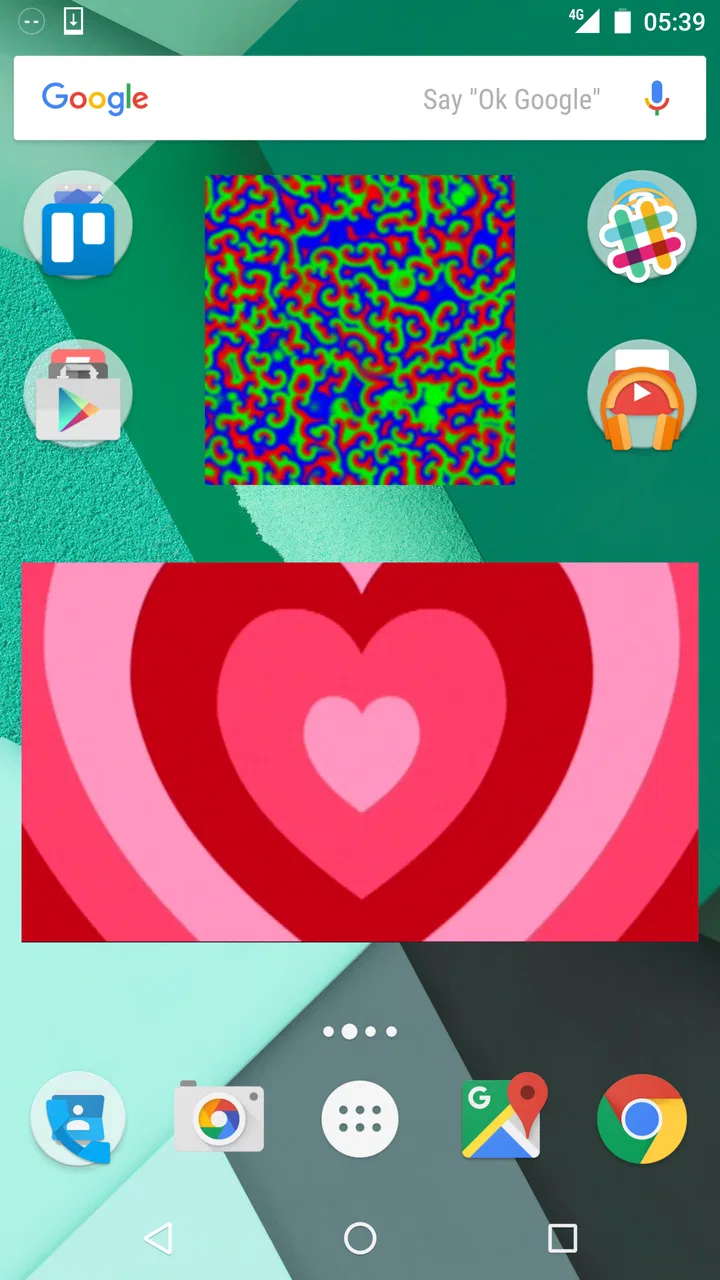
まずホーム画面の空いている場所を長押しし、ウィジェットの一覧を開きます。そこにGifWidget Proが表示されるかを確認し、配置したい場所へ移動します。端末やホームアプリによって呼び方や操作は少し変わりますが、アプリのアイコンを押すだけで完了するものではない、という点が重要です。
追加後にサイズを調整できる場合は、最初から画面いっぱいに広げるより、空きスペースに合わせて小さめに置くほうが扱いやすいです。GIFは動きがあるため、通知や時計と重なると見づらくなります。私は最初、見栄えを優先して大きく置きましたが、他のウィジェットとの間隔が狭くなり、結果的にホーム画面全体が落ち着かなくなりました。
もう一つ気をつけたいのは、ウィジェットを置いた場所を後から忘れないことです。複数のホーム画面を使っている場合、別のページへ配置してしまうと、アプリが動いていないのではなく、単に見ているページが違うだけということがあります。ホーム画面を左右に切り替えながら、配置したページを確認すると無駄な再設定を避けられます。
画像が表示されないときは、すぐにアプリの不具合だと決めつけないほうがよいです。ウィジェットの追加が途中で終わっていない、編集画面を閉じる前にキャンセルしている、またはホームアプリが配置を保持できていないなど、複数の原因が考えられます。いったんウィジェットを削除し、ホーム画面を通常の状態に戻してから、もう一度追加するだけで直る場合があります。
最初の設定で確認したい順番
私なら、次の順番で確認します。まずホーム画面にウィジェットが本当に置かれているかを見ます。次に、ウィジェット内で選んだGIFが設定として確定しているかを確認します。その後、ホーム画面を一度別ページへ移動し、戻って表示を見直します。この順番なら、画像選択の問題とホーム画面側の問題を混同しにくくなります。
- ホーム画面の編集画面からウィジェットを追加する。
- 配置したウィジェットをタップし、表示したいGIFを選ぶ。
- 画像が反映された状態で設定画面を閉じる。
- ホーム画面を移動してから戻り、表示を確認する。
端末によっては、ホーム画面の編集操作自体がメーカー独自の仕様になっています。そのため、ウィジェット一覧に見当たらないときは、アプリを何度も開き直すより、ホーム画面の長押しから探すのが先です。アプリ一覧にあることと、ウィジェット一覧に追加できることは別の操作なので、ここを分けて考えると混乱が減ります。
GIFを選ぶときは、動きが細かすぎるものより、短い動作で内容が分かるもののほうがホーム画面向きです。小さな枠の中で細部の多い映像を再生すると、何が動いているのか分かりにくくなります。顔や文字のように中心がはっきりした画像なら、ウィジェットを小さくしても印象が残りやすいです。
表示が崩れたときの現実的な戻し方
設定後に画像が消えたり、以前の画像に戻ったりした場合は、まずウィジェットをホーム画面から削除して再追加します。これは少し手間ですが、設定画面を何度も行き来するより早く状態を作り直せます。再追加しても変わらないなら、ホーム画面を別のページへ移動し、戻ってから表示を確認します。
ウィジェットが大きくなりすぎた場合は、削除する前にサイズ変更ができるか試します。ホーム画面上で長押しし、周囲に表示される枠を動かせる端末なら、幅や高さを調整できます。ただし、すべてのホームアプリが同じ調整方法に対応しているわけではありません。枠が出ない場合は、その端末のランチャーでは細かなサイズ変更ができない可能性があります。
画像を変えたのに見た目が変わらないときは、選択後の確定操作を見落としていないかを確認します。戻る操作だけで保存される場合もありますが、画面内に決定や保存に相当する操作があるなら、そこまで完了させてからホーム画面へ戻るほうが安全です。ここは画像そのものより、設定の終了方法が原因になりやすい部分です。
何度も同じ画像に戻る場合は、いったん一つのGIFだけで動作を確認します。複数の画像を続けて選ぶと、どの段階で反映されなくなったのか分からなくなります。最初は明るく見やすいGIFを一つだけ設定し、表示が安定してから好みの画像へ変更するのが、私には一番分かりやすい方法でした。
普段の使い方で分かる楽しさと trade-off
このアプリの良さは、ホーム画面を大きく作り替えずに、視線が集まる場所を一つ作れることです。アイコン配置や壁紙を全面的に変更するカスタマイズは準備に時間がかかりますが、GIFウィジェットなら、今のホーム画面を残したまま雰囲気を変えられます。私は、よく使うアプリの近くではなく、少し空いた場所に置くことで、実用性と遊び心を両立させやすいと感じました。
毎日見る画像を固定する使い方にも向いています。ペットの動き、好きなキャラクターの短い場面、気分転換になるアニメーションなど、静止画では伝わらない雰囲気をホーム画面に置けます。特に、ロック解除後に最初に見る画面を少し楽しくしたい人には、壁紙を変えるより手軽です。
ただし、動く画像は目立つぶん、長時間使うと飽きることもあります。私は最初から複数のGIFを頻繁に切り替えるより、数日単位で一つを使うほうが、ホーム画面の一部として自然に感じました。毎回違う画像を探すこと自体が好きな人には楽しい一方、設定を一度済ませたら放置したい人には、変更作業が少し面倒に思えるかもしれません。
実用的な使い方としては、仕事用と私用でホーム画面のページを分ける方法があります。仕事用のページには小さく控えめなGIFを置き、私用のページでは動きのある画像を少し大きく見せる、といった使い分けです。これなら、集中したい場面で派手な動きが視界に入り続けることを避けられます。
もう一つのコツは、ウィジェットをアイコンの列の中央に置かないことです。中央に置くと目立ちますが、タップしたいアイコンとの距離が近くなり、操作の邪魔に感じることがあります。画面の端や、指が頻繁に触れない上側へ置くと、鑑賞用のスペースとして使いやすくなります。端末を片手で操作する人ほど、下側の配置には慎重になったほうがよいです。
通常の壁紙アプリと比べると、GifWidget Proは画面全体を置き換えない点が特徴です。壁紙なら大きな画像を楽しめますが、アイコンや文字の見やすさとの調整が必要です。こちらは表示範囲を限定しやすい反面、GIFの内容を大きく見せたい人には物足りません。ライブ壁紙のように画面全体の動きを求めるなら、別の種類のカスタマイズアプリのほうが合っています。
静止画のウィジェットと比べた場合は、動きがあるぶん個性を出しやすいです。ただ、静止画のほうが情報を一目で読み取れます。予定や天気などを確認する目的なら、専用の情報ウィジェットが優先です。GifWidget Proは情報整理の道具ではなく、ホーム画面に感情や雰囲気を加える道具として考えると、期待とのずれが少なくなります。
表示が止まったとき、アプリ以外を疑う場面
GIFの動きが止まったように見えても、必ずしもアプリが原因とは限りません。ホーム画面を開いた直後だけ表示が遅れる、画面を切り替えた後に一時的に静止する、といった場合は、端末側の処理やホームアプリの再描画が関係していることがあります。まずホーム画面を一度離れて戻り、表示が復帰するかを確認します。
端末全体の動作が重いときは、ウィジェットだけを何度も設定し直しても改善しにくいです。使っていないアプリを閉じ、端末を再起動してから確認するほうが、原因を切り分けやすくなります。特にホーム画面のアイコン移動やページ切り替えまで遅いなら、GifWidget Proだけの問題として扱わないほうがよいです。
ホームアプリを変更した直後も注意が必要です。以前のランチャーに置いたウィジェットは、新しいホームアプリへ自動的に同じ状態で移らないことがあります。その場合は、現在使っているホーム画面で改めてウィジェットを追加します。アプリを削除して入れ直す前に、今どのホームアプリが表示を担当しているかを確認するのが先です。
端末の表示設定を大きく変えた後は、ウィジェットのサイズ感が変わることもあります。文字サイズや画面表示の倍率を調整した結果、配置できる範囲が狭くなったり、画像が以前より小さく見えたりする場合があります。設定変更の直後に問題が出たなら、アプリではなくホーム画面のレイアウト変化を疑うと、原因が見つかりやすいです。
料金と対象ユーザーをどう考えるか
GifWidget Proは有料アプリで、価格は¥350です。私は、GIFをホーム画面に置くことを何度も楽しみたい人なら、買い切り形式の小さなカスタマイズとして検討しやすいと感じます。反対に、動く画像を一度試して満足するだけなら、購入前に自分が数日後も使いたいかを考えたほうがよいです。
ストア上では、平均4.0の評価が付いており、評価数はおよそ五百件です。少なくとも、完全に用途が限られた実験的なアプリというより、ホーム画面の見た目を変えたい人が検討できる存在だと私は受け止めました。開発元はMomo appsで、カスタマイズ分野のアプリとして提供されています。
対象年齢は3歳以上です。ただし、年齢表示だけで使い方を決めるのではなく、ホーム画面に動く画像を置くことが本人にとって便利か、落ち着かないかで判断するのがよいと思います。通知や情報をすぐ確認したい人、電池や動作への影響をできるだけ避けたい人、ホーム画面を極力シンプルにしたい人には、静止画や情報系ウィジェットのほうが満足しやすいです。
一方、スマートフォンを開くたびに好きな映像を見たい人、壁紙全体を変えるほど大げさな変更は望まない人、アイコン配置を保ったまま個性を出したい人には、かなり目的が合っています。私は、カスタマイズの中でも「少しだけ変えたい」という人にこそ、このアプリの良さが出ると思います。
使い始める前に知っておきたい判断基準
購入を決める前に、自分のホーム画面にウィジェットを置ける空きがあるかを見ておくと安心です。アイコンや時計ですでに埋まっている場合、追加後にレイアウトを整理する必要があります。空きがないまま始めると、アプリの評価より先に、ホーム画面の片付けが負担になってしまいます。
また、GIFを大きく鑑賞したいのか、小さなアクセントとして置きたいのかを決めておくことも大切です。前者なら専用の再生アプリやライブ壁紙が適している可能性があります。後者なら、このアプリの限られた表示範囲がむしろ扱いやすく感じられます。目的を曖昧にしたまま入れると、「思ったより小さい」「画面全体が変わらない」という不満につながりやすいです。
私は、最初の一枚を選ぶときに、細かい動きよりも輪郭がはっきりしたGIFを選ぶことを勧めます。小さなウィジェットでは、背景と主役の色が近い画像は見えにくくなります。見やすい画像で配置と動作を確認してから、趣味性の高い画像へ変えると、アプリの使い勝手を判断しやすくなります。
リリース日は2013年5月20日です。長く提供されてきたアプリとして見ると、最新のホーム画面環境での相性は、端末やランチャーによって差が出る可能性があります。ここで大切なのは、動かないときにすぐ購入を後悔するのではなく、ウィジェットの再追加、ホーム画面の再確認、端末の再起動という基本的な切り分けを順番に試すことです。
私の結論
GifWidget Proは、ホーム画面を大きく改造するのではなく、一部分に動きと遊び心を加えたい人向けのカスタマイズアプリです。私は、ウィジェット方式を理解してから使うと、壁紙変更とは違う控えめな楽しさを感じられました。好きなGIFをいつもの画面に置けるので、端末を開く動作に小さな変化を加えたい人にはおすすめできます。
ただし、初回設定ではホーム画面からウィジェットを追加する必要があり、表示トラブルが起きたときはアプリだけでなくランチャーや端末の状態も確認しなければなりません。完全に自動で整うことや、画面全体を派手に変えることを期待する人には、別の壁紙系アプリのほうが向いています。
私なら、まずホーム画面に置ける余白を確保し、見やすいGIFを一つだけ設定して数日使います。その間にサイズ、配置、動きの見え方が自分の使い方に合うかを確認します。「ホーム画面を少し楽しくしたい」という目的がはっきりしているなら、¥350で試す価値は十分にあるというのが、私の率直な判断です。
GifWidget Proに関するよくある質問
01GifWidget Proとはどのようなアプリですか?
GifWidget Proは、GIFアニメーションをAndroid端末のホーム画面にウィジェットとして表示できるアプリです。お気に入りのGIFを選んで配置し、ホーム画面を動きのあるデザインにカスタマイズできます。静止画の壁紙とは異なり、キャラクターや短い動画を常に表示できるため、個性的なホーム画面を作りたい人に向いています。
02GIF画像をホーム画面に設定する方法は簡単ですか?
基本的な設定は比較的簡単で、アプリ内で使用したいGIFを選択した後、Androidのホーム画面にウィジェットを追加してサイズや位置を調整します。ただし、端末やホームアプリによってウィジェットの追加手順が異なる場合があります。初回利用時は、画像へのアクセス許可やストレージ権限を求められることがあるため、画面の案内を確認しながら設定してください。
03GifWidget Proは端末のバッテリーや動作速度に影響しますか?
GIFを継続的に再生するウィジェットは、通常の静止画ウィジェットよりもバッテリーやメモリを使用する可能性があります。特に高解像度で長時間のGIFを複数配置すると、電池の消費やホーム画面の動作に影響が出る場合があります。バッテリー持ちを重視する場合は、短いGIFや小さめのウィジェットを選び、必要な数だけ配置するのがおすすめです。
04自分で用意したGIFやオンラインで保存したGIFを使えますか?
端末内に保存されているGIFを利用できるかどうかは、アプリの対応形式やAndroidのバージョン、付与した権限によって異なります。一般的には、ギャラリーやファイル管理アプリからアクセス可能なGIFを選択して使用します。ダウンロードした画像を使う場合は、著作権や利用規約にも注意し、個人利用の範囲を超えて公開・再配布しないようにしてください。
05GifWidget Proをダウンロードする前に確認すべき点は何ですか?
ダウンロード前には、対応するAndroidバージョン、必要なストレージ容量、アプリ内課金の有無、広告表示、必要な権限を確認しておくと安心です。また、ウィジェットの表示やGIFの再生は、端末メーカー独自の省電力機能やホームアプリの制限を受けることがあります。重要なホーム画面設定を変更する前に、現在のレイアウトを記録しておくと、問題が起きた際にも元へ戻しやすくなります。
メリット
- ホーム画面でGIFをすぐ再生でき、確認の手間が少ない
- 複数のウィジェットを配置してGIFを個別に表示できる
- お気に入りのGIFを端末上で手軽に管理できる
- 再生の見た目がシンプルで、ホーム画面になじみやすい
- 通知やSNSを開かずにGIFを楽しめる
デメリット
- GIFの数が増えると、目的の画像を探しにくくなる
- 動くウィジェットの配置でホーム画面が clutter しやすい
- GIFによっては再生時に動作が重く感じられる
- 端末やランチャーによって表示に差が出る場合がある
- バッテリー消費やメモリ使用量が気になることがある

GifWidget Pro
ギャラリー